Conectar el dispositivo de un usuario remoto
Tarea
Conectar dispositivos para que su tráfico pase por Cloudflare y sea inspeccionado
Por qué
Cada vez más empleados trabajan fuera de la oficina, desde casa, aeropuertos o cafeterías. Por eso necesitamos conectarlos a tu nueva red corporativa gestionada por Cloudflare.
Muchos están familiarizados con la idea de conectarse a la VPN de la empresa, y esta es una analogía similar, salvo que en lugar de alojar tus propios appliances VPN, Cloudflare gestiona una red global masiva a la que se conectan tus dispositivos. Tenemos un device agent compatible con Windows, macOS, Linux, iOS y Android que se puede instalar manualmente por el usuario o, para dispositivos gestionados por la empresa, se despliega a través de tu solución de device management (MDM). En este taller ya hemos instalado el agent en tu cliente Windows 11, pero aún no lo hemos configurado del todo. El agent es capaz de:
- Enrutar el tráfico del dispositivo local hacia Cloudflare para que los usuarios puedan acceder tanto a aplicaciones self hosted como a Internet a través de nuestro secure web gateway (SWG)
- Proporcionar información sobre la postura de seguridad del dispositivo. Versión del sistema operativo, existencia de un certificado de dispositivo, cifrado de disco, etc. Esta información se puede usar en las políticas de acceso de Cloudflare.
- Proporcionar datos de rendimiento y conectividad del dispositivo. Uso de CPU y memoria, así como pruebas de conectividad HTTP y traceroute a sitios web y redes de la empresa.
Puedes ver que esto va mucho más allá de las capacidades de un simple conector VPN, aportando información importante para las decisiones de autorización y dando soporte a los usuarios finales.
Pasos
Para conectar los dispositivos de los usuarios a Cloudflare se usa el device agent, y la última versión ya ha sido instalada en el escritorio Windows que se ejecuta en el lab.
Autenticar el agent de Cloudflare
- Vuelve a la pestaña del navegador autenticada en https://labs.cloudflare.com y haz clic en el icono Win11 client para acceder al escritorio. Si es la primera vez que te conectas, ten en cuenta que puede tardar 60 segundos hasta que el escritorio esté completamente operativo.
- Busca el icono gris de Cloudflare en la barra de tareas, abajo a la derecha del escritorio, y haz clic en él. Esta es la interfaz de nuestro device agent.
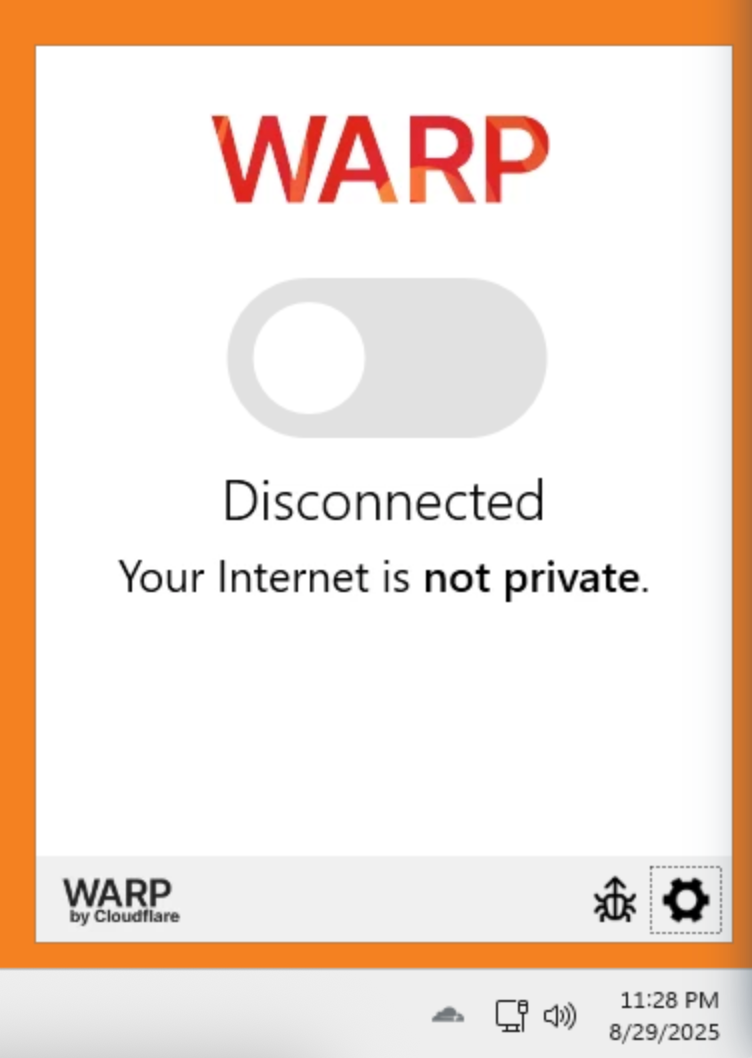
- Haz clic en el icono del engranaje y elige Preferences
- En la ventana resultante, cambia a la pestaña Account y haz clic en Login with Cloudflare Zero Trust
- Te pedirá tu team name, que es el mismo que tu account slug:
grateful-terminal. Introdúcelo y confirma. - A continuación se te mostrará la pantalla de inicio de sesión de Cloudflare Access.
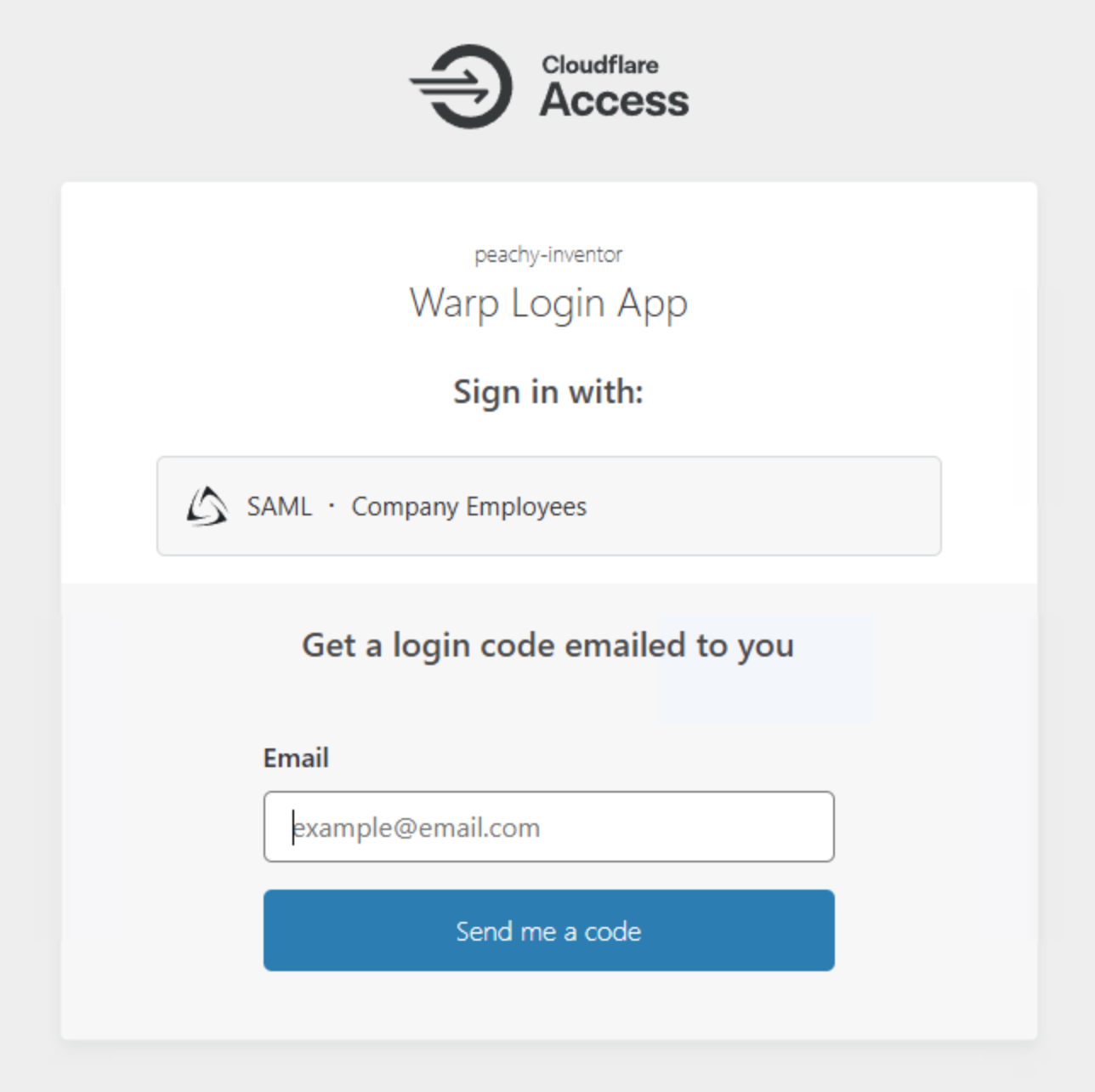
- Selecciona SAML - Company Employees, y autentícate como el usuario alice@company.com con la contraseña Savetheinternet!1
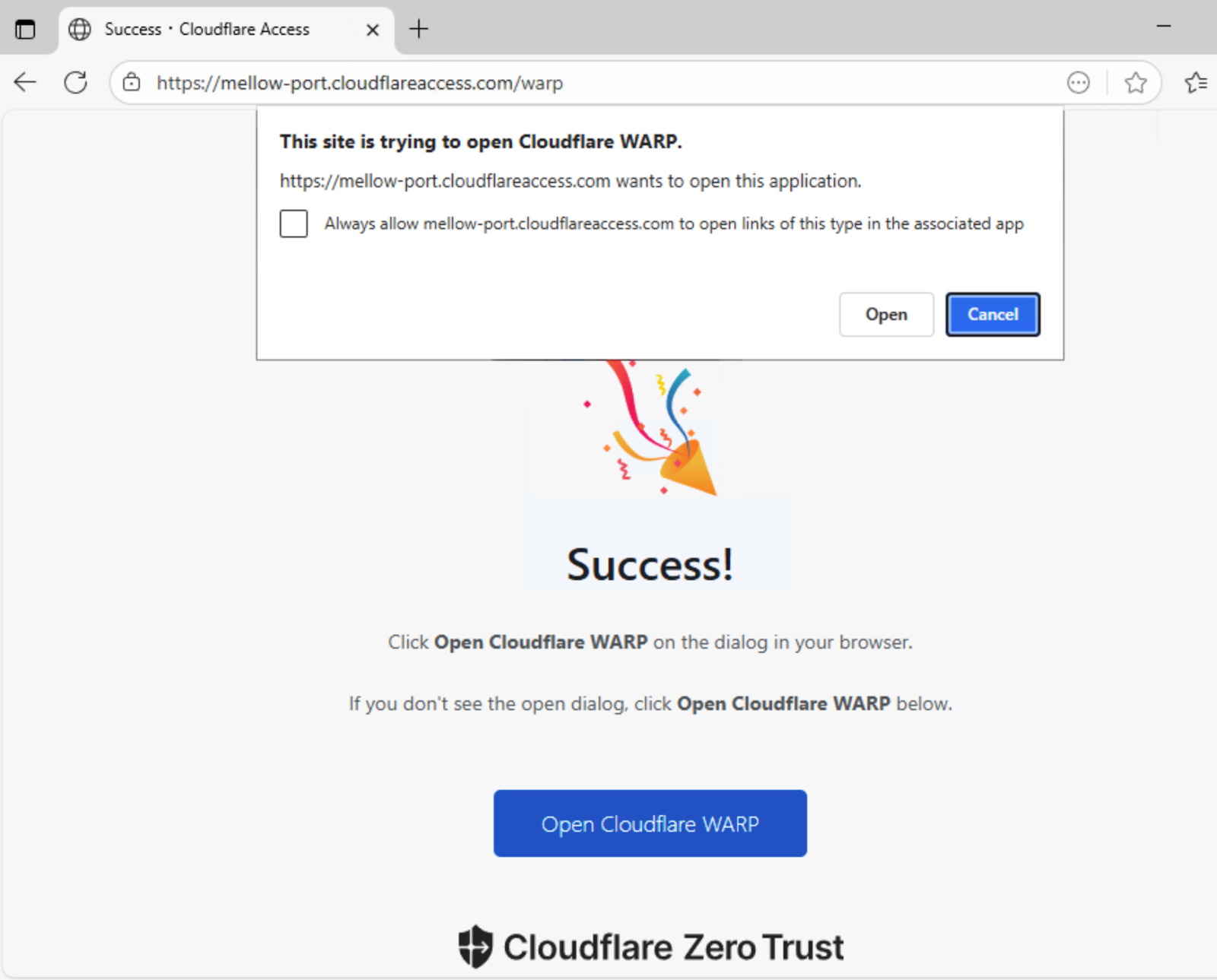
- Tras autenticarte correctamente, selecciona Open para registrar el device agent.
- Ahora verás nuestro cliente Zero Trust listo para conectarse; simplemente activa el interruptor y el tráfico de tu dispositivo empezará a enrutarse a través de Cloudflare.
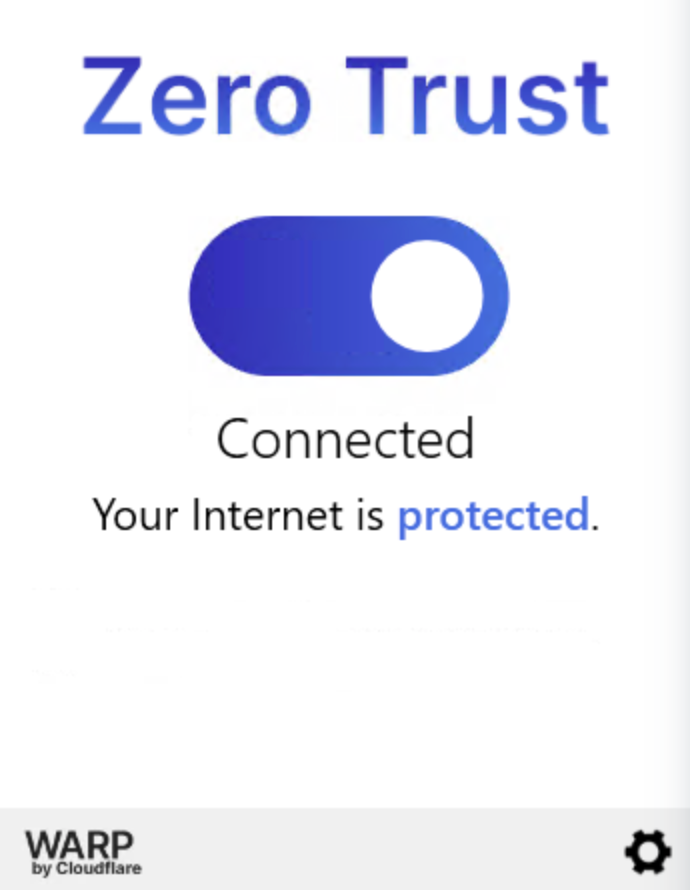
Ahora tienes un dispositivo Windows conectado a tu nueva red en Cloudflare.
🛠️ Solución de problemas
- No encuentro el icono de Cloudflare en la barra de tareas. Puede estar oculto en la flecha de "mostrar iconos ocultos" junto al reloj; haz clic ahí para desplegar todos los iconos de la bandeja del sistema.
- Al introducir el team name (tu lab slug) me da error "Team not found". Revisa que lo hayas escrito exactamente igual que aparece en el nombre de tu cuenta (sin mayúsculas ni espacios) y que no incluyas
.cloudflareaccess.comal final; solo se pide el slug. - La pantalla de login de Access no muestra la opción "SAML - Company Employees". Espera unos segundos y recarga la ventana del agent; a veces tarda en cargar las identity providers configuradas en tu cuenta del lab.
- Después de autenticarme, el toggle no se activa o se desconecta solo. Cierra la ventana de preferencias y vuelve a abrirla desde el icono de la bandeja; si persiste, cierra sesión desde el menú y vuelve a autenticarte.